Kalkulator RPN
Darmowy i prosty kalkulator w odwrotnej notacji polskiej.
Instalacja
W systemie Windows pobierz i uruchom pakiet instalacyjny:
Pobierz Kalkulator RPN (.msix)
Kliknij dwukrotnie pobrany plik rpncalc.msix i postępuj zgodnie ze wskazówkami, aby zainstalować aplikację.
W systemie Android zainstaluj aplikację ze Sklepu Google Play:

Czym jest ONP?
W odwrotnej notacji polskiej najpierw wprowadza się argumenty, a operator na końcu. Zamiast pisać 3 + 4 =, wpisujesz 3, odkładasz je na stos klawiszem ENTER, wpisujesz 4, a następnie naciskasz +. Wynik pojawia się natychmiast.
Liczby żyją na stosie. Naciśnięcie ENTER odkłada na stos właśnie wpisaną liczbę. Operator taki jak + bierze dwie górne liczby, łączy je i odkłada z powrotem jeden wynik. Dlatego nawiasy nigdy nie są potrzebne: kolejność ustalasz sam.
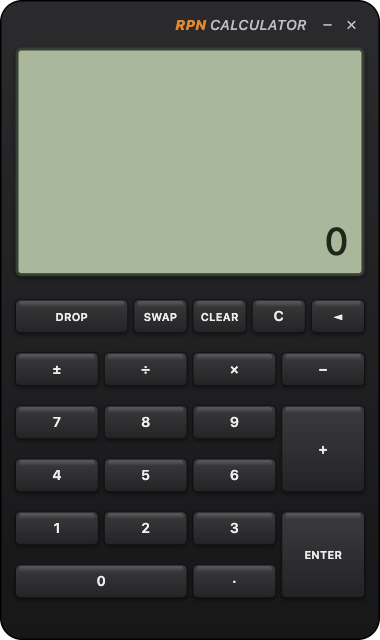
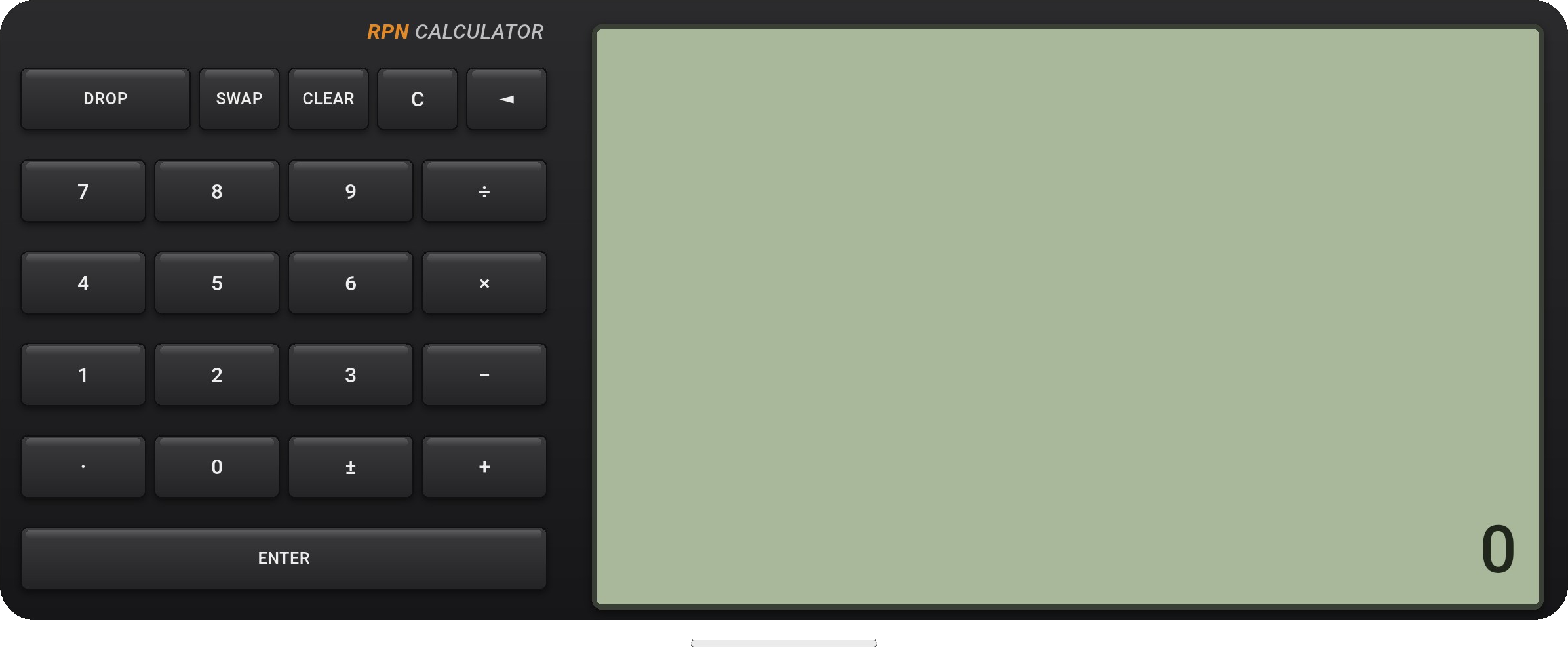
Najniższy wiersz wyświetlacza to rejestr roboczy. Zawsze pokazuje jakąś wartość — 0, dopóki nic nie zostało wpisane.
Odczytywanie wyświetlacza
Ekran pokazuje kilka wierszy stosu naraz: najstarsze u góry, a wartość roboczą na dole, większą czcionką. Każdy wiersz powyżej zawiera starszą wartość, która wciąż czeka na stosie.
Podczas wpisywania liczby widać ją w dolnym wierszu. Gdy tylko naciśniesz ENTER lub operator, wartość trafia na stos, a wiersze przesuwają się w górę.
Opis klawiszy
| Klawisz | Działanie |
|---|---|
0 – 9 | Wpisywanie cyfr liczby. |
· | Separator dziesiętny. |
± | Zmienia znak wartości w wierszu roboczym. |
+ − × ÷ |
Łączy dwie ostatnie liczby (wpisana wcześniej jest pierwszym argumentem) i pozostawia jeden wynik. |
ENTER | Odkłada wpisaną wartość na stos; wiersz wprowadzania wraca do 0. |
SWAP | Zamienia miejscami dwie ostatnie wartości. |
DROP | Usuwa wartość roboczą ze stosu (wiersze przesuwają się w dół). |
C | Czyści tylko bieżący wiersz, ustawiając go z powrotem na 0. |
CLEAR | Czyści cały stos. |
◄ | Backspace: kasuje ostatnią cyfrę. Gdy nic nie zostaje, pokazuje 0, zamiast usuwać wartość ze stosu. |
Odejmowanie i dzielenie biorą jako pierwszą liczbę wpisaną wcześniej: 10 ENTER 3 − daje 7 (10 − 3), a 8 ENTER 2 ÷ daje 4 (8 ÷ 2).
Przykłady krok po kroku
| Cel | Klawisze | Wynik |
|---|---|---|
| Dodaj 3 i 4 | 3 ENTER 4 + | 7 |
| 10 minus 3 | 1 0 ENTER 3 − | 7 |
| 8 podzielone przez 2 | 8 ENTER 2 ÷ | 4 |
| Zmień 5 na ujemne | 5 ± | -5 |
| (2 + 3) × 4 | 2 ENTER 3 + 4 × | 20 |
Zwróć uwagę, że (2 + 3) × 4 nie wymaga nawiasów: najpierw liczysz sumę, potem mnożysz — dokładnie w kolejności, w jakiej naciskasz klawisze.
Okno na pulpicie (Windows)
W systemie Windows kalkulator działa w bezramkowym, przezroczystym oknie o kształcie zaokrąglonej obudowy — nie ma paska tytułu.
- Przenoszenie: przeciągnij pasek z nazwą (belkę „RPN CALCULATOR” nad wyświetlaczem).
- Minimalizowanie / Zamykanie: użyj małych przycisków
–i✕po prawej stronie paska. - Położenie jest zapamiętywane: okno otwiera się tam, gdzie je ostatnio zostawiono.